 Автор Левчина Вероніка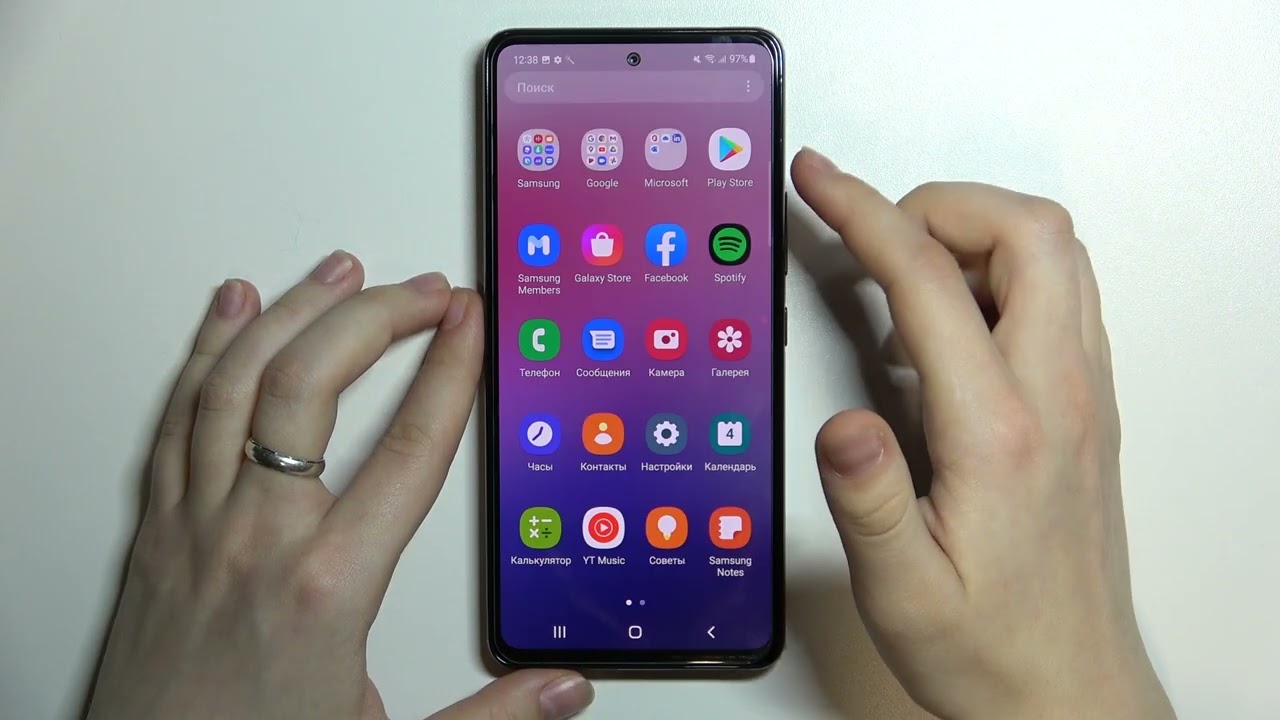
Клавиша Print Screen в Windows, комбинация Shift + Command + 3 на Mac, кнопки питания и громкости на смартфоне — вот самые быстрые способы зафиксировать то, что сейчас на экране. Снимок мгновенно попадает в буфер обмена или сразу сохраняется как файл PNG, и его можно вставить в чат, документ или отправить в поддержку за несколько секунд.
Скриншот стал обычной частью цифровой жизни: подтвердить оплату, показать ошибку в программе, сохранить рецепт с сайта или объяснить коллеге, где именно кнопка «Заказать». В 2026 году системы умеют не только снимать весь экран, но и выделять область, делать длинные прокручиваемые снимки и даже извлекать текст из изображения.
Ниже — подробные инструкции для Windows, macOS, Android, iPhone, Chromebook и Linux. Каждый способ проверен на актуальных версиях систем и дополнен советами, которые реально экономят время.
Как сделать скриншот на Windows 10 и Windows 11
Windows предлагает больше всего вариантов. Самый простой — нажать клавишу PrtScn (или Fn + PrtScn на многих ноутбуках). Весь экран копируется в буфер обмена. Открываете Paint, Word или Telegram и нажимаете Ctrl + V. Изображение появляется мгновенно.
Чтобы файл сохранился автоматически, используйте Win + PrtScn. Экран на миг затемняется, а PNG-файл появляется в папке «Изображения → Снимки экрана». Для активного окна подходит Alt + PrtScn — захватывается только то окно, которое сейчас на переднем плане.
Самый удобный инструмент — Win + Shift + S. Экран затемняется, сверху появляется панель с четырьмя режимами: прямоугольник, свободная форма, окно или весь экран. После выделения снимок попадает в буфер, а маленькая миниатюра позволяет сразу открыть редактор Snipping Tool. Там можно обрезать, подчеркнуть, добавить стрелки или извлечь текст с помощью функции Scan Text.
В Windows 11 Snipping Tool также умеет записывать видео экрана комбинацией Win + Shift + R. Для игр удобен Xbox Game Bar (Win + G) — там есть отдельная кнопка камеры, и файлы сохраняются в папке Videos → Captures.
- PrtScn — весь экран в буфер обмена.
- Win + PrtScn — весь экран сразу в файл.
- Alt + PrtScn — только активное окно.
- Win + Shift + S — выбор области с возможностью редактирования.
- Win + G — снимок через Game Bar.
Если на ноутбуке PrtScn не срабатывает отдельно, почти всегда нужна клавиша Fn. В настройках «Специальные возможности → Клавиатура» можно включить, чтобы PrtScn сразу открывал Snipping Tool — это удобно, когда часто снимаете фрагменты.
Как сделать скриншот на Mac
На macOS всё строится вокруг трёх основных комбинаций. Shift + Command + 3 снимает весь экран и сохраняет PNG на Рабочий стол. Shift + Command + 4 превращает курсор в перекрестие — выделяете нужную область и отпускаете кнопку мыши. Если после этой комбинации нажать пробел, курсор становится камерой и позволяет снять конкретное окно с красивой тенью.
Самый мощный инструмент — Shift + Command + 5. Открывается панель, где можно выбрать весь экран, окно, область, а также записать видео. Здесь же настраивается таймер (5 или 10 секунд), место сохранения и показывать ли курсор. В новых версиях macOS (включая Tahoe) появилась возможность сохранять снимки в формате HDR.
Чтобы скопировать снимок в буфер вместо сохранения файла, добавьте Control к любой комбинации. Миниатюра в углу экрана позволяет сразу обрезать, добавить текст или подпись перед тем, как файл ляжет на диск.
- Shift + Command + 3 — весь экран.
- Shift + Command + 4 — выделенная область.
- Shift + Command + 4, затем пробел — отдельное окно.
- Shift + Command + 5 — полная панель инструментов.
Место сохранения меняется в панели Options. При желании можно отправить снимок сразу в Почту, Сообщения или Preview.
Как сделать скриншот на Android
На большинстве современных Android-смартфонов стандартная комбинация — одновременное нажатие кнопки питания и уменьшения громкости. Экран вспыхивает, раздаётся звук затвора, и миниатюра появляется внизу. Оттуда можно сразу обрезать, поделиться или запустить прокручиваемый снимок.
На Samsung Galaxy дополнительно работает жест ладонью: проведите ребром руки слева направо или наоборот (функция включается в «Настройки → Дополнительные функции → Движения и жесты»). Модели с S Pen позволяют снимать экран через меню Air Command.
Для длинных страниц после обычного снимка нажмите «Capture more» или иконку со стрелками вниз. Система прокручивает контент и склеивает его в один длинный файл. На Pixel и чистых Android 12+ это работает почти в любом приложении, на Samsung — через многократное нажатие кнопки прокрутки.
Некоторые производители добавляют жесты тремя пальцами или двойной тап костяшкой. Если физические кнопки не срабатывают, откройте панель быстрых настроек и найдите плитку «Снимок экрана».
Как сделать скриншот на iPhone и iPad
На iPhone с Face ID (X и новее) одновременно нажимаете боковую кнопку и кнопку увеличения громкости. На моделях с кнопкой Home — боковую (или верхнюю) кнопку и Home. Экран вспыхивает, миниатюра появляется в левом нижнем углу.
Нажмите на миниатюру — откроется редактор, где можно обрезать, добавить текст, стрелки или размытие. Для длинных страниц в Safari (и в некоторых других приложениях в новых iOS) перейдите на вкладку «Полная страница». Снимок сохраняется как многостраничный PDF в Файлах.
Снимки автоматически попадают в приложение «Фото» в альбом «Снимки экрана». Оттуда их легко отправить через AirDrop, Messages или любой мессенджер.
Chromebook и Linux
На Chromebook быстрее всего работает Ctrl + Show Windows (клавиша с прямоугольниками). Для выделенной области — Ctrl + Shift + Show Windows. Можно также открыть инструмент через панель быстрых настроек и выбрать полный экран, область или окно.
На большинстве дистрибутивов Linux (Ubuntu, Fedora) работает клавиша Print Screen или комбинация с ней. В GNOME удобен встроенный инструмент, а многие ставят Flameshot или Spectacle для расширенных возможностей.
Сравнение способов на разных платформах
| Платформа | Весь экран | Область / окно | Длинный снимок |
|---|---|---|---|
| Windows | PrtScn / Win + PrtScn | Win + Shift + S | Через браузер или сторонние программы |
| macOS | Shift + Command + 3 | Shift + Command + 4 | Через браузер |
| Android | Питание + громкость вниз | После снимка | Capture more / Scroll |
| iPhone | Боковая + громкость вверх | Редактор миниатюры | Full Page (PDF) |
Данные собраны на основе официальных инструкций Microsoft Support и Apple Support по состоянию на 2026 год.
Типичные ошибки при создании скриншотов
Многие теряют снимки, потому что забывают, куда они сохраняются. На Windows после PrtScn файл не появляется автоматически — его нужно вставить. На Mac все снимки летят на Рабочий стол и быстро его засоряют. На смартфонах люди часто нажимают кнопки слишком долго и случайно выключают экран.
Ещё одна распространённая проблема — конфиденциальные данные. Перед тем как отправить снимок в чат, стоит размыть номера карт, пароли или адреса. В Snipping Tool и на iPhone для этого есть инструмент размытия. Также не стоит снимать весь экран, если нужен только один фрагмент — лишний информационный мусор усложняет понимание.
На ноутбуках иногда «исчезает» клавиша PrtScn из-за режима Fn. Проверьте, не активирован ли Fn Lock. А на Android некоторые приложения (банковские, Netflix) блокируют снимки экрана из соображений безопасности — это не ошибка системы, а защита контента.
Редактирование и сохранение снимков
После создания снимок почти всегда нуждается в доработке. В Windows Snipping Tool позволяет добавить стрелки, текст, выделить область и даже скопировать текст из изображения. На Mac миниатюра открывает Markup с карандашами, фигурами и подписью. На телефонах встроенные редакторы умеют обрезать, добавлять стикеры и рисовать пальцем.
Формат по умолчанию почти везде PNG — он сохраняет чёткость текста. Если нужен меньший размер файла, конвертируйте в JPEG. Для архивации удобно создать отдельную папку «Скриншоты 2026» и сортировать по месяцам.
Когда снимок нужен только для быстрого объяснения, лучше сразу вставить его в мессенджер из буфера. Так вы не засоряете память устройства лишними файлами.
Полезные дополнительные возможности
В Windows 11 Snipping Tool научился извлекать текст из любого изображения — просто откройте снимок и нажмите Scan Text. На Pixel появилась умная организация скриншотов с распознаванием адресов, телефонов и ссылок. На Samsung можно снимать экран пером S Pen и сразу писать заметки поверх.
Для профессиональной работы многие ставят Lightshot, ShareX или Greenshot. Они позволяют сразу загружать снимок в облако, добавлять нумерацию шагов и делать прокручиваемые снимки веб-страниц. Но для 90 % повседневных задач хватает встроенных инструментов.
Если часто снимаете одни и те же элементы интерфейса, настройте горячие клавиши под себя. На Windows можно изменить поведение PrtScn, на Mac — место сохранения файлов. Небольшая настройка один раз экономит минуты каждый день.
Скриншот — это не просто картинка. Это быстрый способ зафиксировать момент, объяснить сложное и сохранить важное без лишних слов. Освоив несколько комбинаций, вы перестаните искать кнопку и начнёте просто ловить нужный кадр за секунду.