 Автор Левчина Вероніка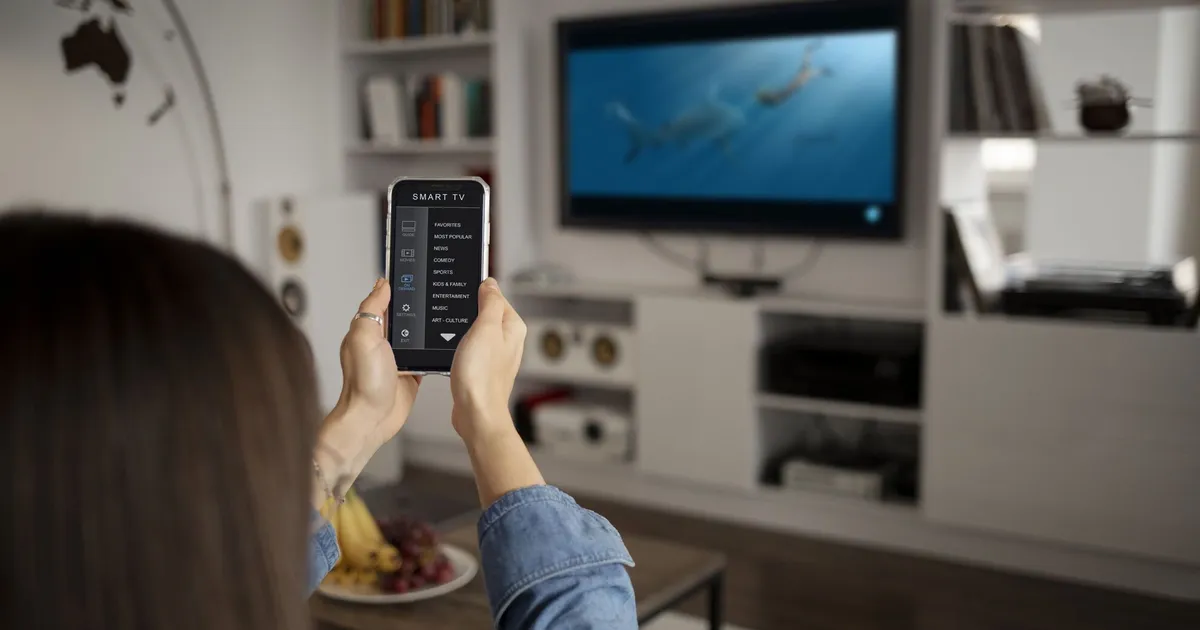
Самый быстрый и стабильный способ подключить телефон к телевизору в 2026 году — через HDMI-кабель с адаптером. Изображение появляется почти мгновенно, без задержек и зависимости от Wi-Fi. Для беспроводного варианта владельцы Android чаще всего используют Miracast или Chromecast, а владельцы iPhone — AirPlay. Всё зависит от модели телефона, телевизора и того, что именно вы хотите показать: фото, фильм, игру или презентацию.
Современные смартфоны давно перестали быть просто «звонилками». Они умеют превращать большой экран телевизора в продолжение своего дисплея. Иногда это занимает 15 секунд, иногда приходится немного повозиться с настройками. Главное — понимать разницу между технологиями, чтобы не тратить время на то, что заведомо не сработает.
Проводные способы: когда нужна идеальная качество и нулевая задержка
Кабель остаётся королём стабильности. Ни один беспроводной протокол пока не может сравниться с ним по чёткости картинки и отсутствию лагов. Особенно это ощущается во время игр или просмотра 4K-контента.
HDMI через адаптер
Большинство современных телефонов не имеют обычного HDMI-порта. Вместо него используют USB-C (на Android и iPhone 15 и новее) или Lightning (на старых iPhone). Нужен специальный адаптер, который поддерживает DisplayPort Alt Mode.
Для Android: ищите адаптер USB-C to HDMI. Важно, чтобы телефон реально поддерживал вывод видео. Флагманы Samsung Galaxy S-серии (начиная с S8 и далее, включая S25), Google Pixel 8 и новее, многие модели OnePlus, Asus ROG Phone и Sony Xperia это умеют. Бюджетные модели часто — нет. Если телефон не поддерживает Alt Mode, экран просто останется чёрным.
Шаги простые:
- Подключите адаптер к телефону.
- HDMI-кабель — в свободный порт телевизора.
- На пульте нажмите Source или Input и выберите соответствующий HDMI.
- На телефоне может появиться запрос на разрешение — подтвердите.
Картинка появляется почти сразу. Звук тоже идёт через HDMI, но иногда на телевизоре нужно вручную выбрать источник аудио. Для iPhone 14 и старше нужен официальный Apple Lightning Digital AV Adapter или качественный сертифицированный аналог. На iPhone 15 и 16 работает обычный USB-C to HDMI.
Этот способ идеально подходит для игр: задержка практически нулевая. Также он спасает, когда Wi-Fi слабый или телевизор совсем старый и не имеет Smart-функций.
USB-кабель для просмотра файлов
Если нужно просто показать фото или видео из памяти телефона, обычный зарядный кабель часто достаточно. Подключите телефон к USB-порту телевизора, на смартфоне выберите режим «Передача файлов» или MTP. На телевизоре выберите источник USB. Телефон становится обычной флешкой. Удобно, но полного зеркалирования экрана нет — только файлы.
Беспроводные способы: свобода без проводов
Беспроводное подключение выглядит волшебно: садишься на диван, нажимаешь несколько кнопок — и телефонный экран уже на стене. Но магия работает только тогда, когда оба устройства понимают один язык.
Miracast и Smart View для Android
Miracast создаёт прямое соединение между телефоном и телевизором через Wi-Fi Direct. Роутер иногда даже не нужен. На Samsung это называется Smart View, на LG — Screen Share, на многих других — Wireless Display или просто Cast.
Как подключить:
- На телевизоре зайдите в настройки сети и включите Miracast / Screen Mirroring.
- На Android проведите пальцем вниз по экрану, найдите иконку «Трансляция», «Smart View» или «Беспроводной дисплей».
- Выберите телевизор из списка и подтвердите соединение.
Качество обычно Full HD, иногда 4K. Задержка заметна — от 100 до 400 мс в зависимости от моделей. Для фильмов и фото — отлично, для динамичных игр — уже некомфортно. Преимущество в том, что работает даже без интернета.
Chromecast и Google Cast
Chromecast — это немного другая философия. Он не всегда зеркалит весь экран. Чаще приложение (YouTube, Netflix, Spotify) само отправляет контент на телевизор, а телефон превращается в пульт. Многие современные телевизоры имеют Chromecast built-in (особенно на Google TV).
Если встроенного нет — покупаете небольшой донгл, вставляете в HDMI и настраиваете через приложение Google Home. Затем в любом поддерживаемом приложении нажимаете иконку Cast и выбираете телевизор. Звук и картинка идут напрямую из интернета, телефон почти не нагружается. Это удобно для долгого просмотра сериалов.
AirPlay для iPhone
Владельцы iPhone имеют AirPlay — одну из самых удобных технологий. С 2018–2019 годов её поддерживают большинство Samsung, LG, Sony, TCL, Hisense и Vizio. На телевизоре функция обычно называется AirPlay или AirPlay & HomeKit.
Шаги:
- Убедитесь, что iPhone и телевизор в одной Wi-Fi сети.
- Откройте Центр управления (свайп из правого верхнего угла).
- Нажмите «Зеркалирование экрана».
- Выберите телевизор и при необходимости введите код, который появится на экране.
Работает плавно, поддерживает 4K HDR на совместимых моделях. Для старых телевизоров без AirPlay остаётся или HDMI-адаптер, или Apple TV.
Сравнение основных способов
Чтобы быстрее сориентироваться, посмотрите на таблицу. Данные собраны на основе актуальных возможностей устройств 2025–2026 годов.
| Способ | Качество | Задержка | Для чего лучше | Что нужно |
|---|---|---|---|---|
| HDMI + адаптер | До 4K HDR | Почти 0 мс | Игры, фильмы, презентации | Адаптер с поддержкой Alt Mode |
| Miracast / Smart View | Full HD–4K | 150–400 мс | Фото, видео, демонстрация | Поддержка на обоих устройствах |
| Chromecast / Google Cast | До 4K | 80–200 мс (для контента) | YouTube, Netflix, музыка | Встроенный или внешний Chromecast |
| AirPlay | До 4K HDR | 100–300 мс | Всё с iPhone | Совместимый телевизор или Apple TV |
| USB | Зависит от файлов | 0 мс | Просмотр фото и видео из памяти | Обычный кабель |
Источники данных: официальная документация Samsung, LG, Google и Apple, а также практические тесты 2025–2026 годов.
Типичные ошибки, которые делают почти все
Многие покупают самый дешёвый адаптер на маркетплейсе и удивляются, почему картинка чёрная. Дешёвые кабели часто не поддерживают передачу видео — только зарядку. Другая распространённая ошибка — подключать телефон и телевизор к разным диапазонам Wi-Fi (один на 2,4 ГГц, другой на 5 ГГц). Они формально в одной сети, но не видят друг друга. Третья классика — забыть включить Screen Mirroring именно на телевизоре. Телефон ищет, а приёмник «спит».
Ещё одна ловушка — пытаться зеркалить защищённый контент (Netflix, Disney+) через Miracast. Многие сервисы блокируют такую трансляцию через DRM. В этом случае Chromecast или AirPlay работают надёжнее, потому что контент идёт напрямую на телевизор.
Что делать, если ничего не работает
Сначала проверьте очевидное: в одной ли сети Wi-Fi оба устройства, обновлено ли программное обеспечение, не включён ли VPN. Перезагрузка роутера, телевизора и телефона решает удивительно большое количество проблем.
Если телевизор старый и не имеет Smart-функций — спасает только HDMI-адаптер или внешняя приставка (Chromecast, Fire TV Stick, Apple TV). Для очень старых моделей иногда помогают адаптеры с поддержкой MHL, но их уже почти не выпускают.
На Samsung иногда нужно дополнительно включить DisplayPort в настройках USB. На некоторых Android-телефонах функция трансляции прячется глубоко в меню «Подключённые устройства» или «Подключения».
Особенности для разных сценариев
Для игр — только кабель. Любой беспроводной способ добавляет заметную задержку, и быстрые реакции становятся невозможными. Для семейного просмотра фото и коротких видео — Miracast или AirPlay. Для долгих сериалов и фильмов из интернета — Chromecast: телефон можно спокойно заряжать или даже выключать экран.
Если хотите использовать телефон как пульт и одновременно показывать контент — Chromecast и AirPlay подходят идеально. Для презентаций на работе или учёбе — HDMI даёт самую чистую картинку без риска обрыва связи.
Батарея телефона во время беспроводной трансляции садится заметно быстрее. Кабельное подключение часто позволяет одновременно заряжать устройство, если адаптер имеет дополнительный порт питания.
Подключение к телевизорам конкретных брендов
На Samsung удобнее всего работает Smart View с собственных телефонов. AirPlay тоже есть на моделях с 2018 года. На LG ищите Screen Share и AirPlay в разделе подключений. Sony на Google TV отлично дружит с Chromecast и AirPlay. Xiaomi и многие бюджетные бренды часто ограничиваются Miracast.
Перед покупкой адаптера или приставки стоит проверить точную модель телевизора в инструкции или на официальном сайте производителя. Поддержка протоколов иногда добавляется через обновление прошивки.
Подключить телефон к телевизору сегодня может почти каждый. Иногда это занимает минуту, иногда приходится немного разобраться с настройками. Главное — знать, какой способ подходит именно вашим устройствам, и не бояться экспериментировать. Большой экран открывает телефон с совершенно другой стороны: семейные фото выглядят ярче, игры — масштабнее, а вечерний фильм — почти как в кинотеатре.