 Автор Левчина Вероніка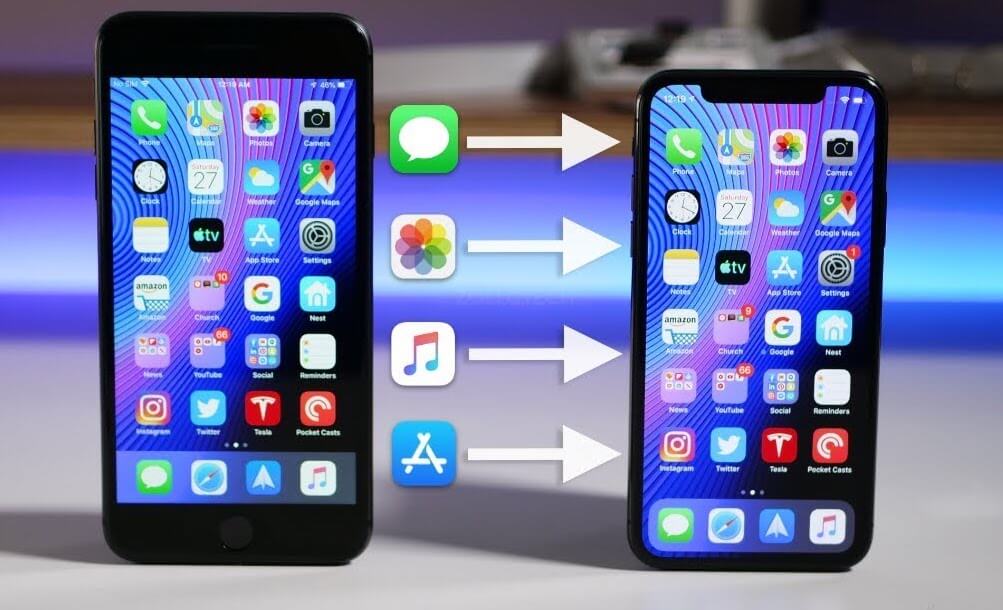
Самый простой и надёжный способ перенести данные с одного телефона на другой — воспользоваться встроенными инструментами во время первой настройки нового устройства. На Android это мастер «Копирование данных» через кабель или Wi-Fi, на iPhone — «Быстрое начало» плюс iCloud. Для перехода с Android на iPhone работает официальное приложение Move to iOS, а с iPhone на Android — обновлённые возможности Android 17 и фирменные утилиты вроде Smart Switch. Всё занимает от 15 минут до нескольких часов в зависимости от объёма информации, но результат того стоит: контакты, фото, сообщения, настройки и даже часть истории мессенджеров оказываются на новом гаджете почти без потерь.
Процесс стал заметно удобнее именно в 2026 году. Производители наконец убрали большинство барьеров между экосистемами. Теперь можно переносить пароли, passkey, данные eSIM, историю звонков и даже некоторые элементы домашнего экрана без сторонних программ. Главное — подготовиться заранее и не спешить.
Подготовка: что сделать до старта, чтобы ничего не потерять
Перед тем как касаться кнопок «Перенести», оба телефона должны быть готовы. Зарядите их минимум до 80 процентов и держите подключёнными к зарядке в течение всего процесса. Убедитесь, что на новом устройстве достаточно свободного места — лучше, чтобы запас составлял не менее 20–30 процентов от объёма данных, которые вы планируете переместить.
Обновите операционные системы на обоих аппаратах до последних доступных версий. На Android это может быть Android 17 или соответствующая фирменная оболочка, на iPhone — iOS 26.x. Стабильный Wi-Fi обязателен, если выбираете беспроводной путь. Мобильный интернет лучше отключить на старом телефоне, чтобы он не мешал временной сети, которую создаёт новый гаджет.
Сделайте резервную копию всего важного. На Android включите резервное копирование Google One или Google Drive. На iPhone — iCloud Backup. Отдельно синхронизируйте Google Фото или iCloud Photos. Если пользуетесь WhatsApp, Telegram или другими мессенджерами, проверьте их собственные резервные копии. Этот шаг спасает, когда что-то пойдёт не по плану.
Проверьте, поддерживает ли ваш оператор перенос eSIM. В 2026 году многие операторы уже позволяют это делать непосредственно во время миграции, но лучше уточнить заранее.
Как перенести данные с Android на Android
Android-пользователи имеют наибольший выбор. Самый удобный вариант — воспользоваться мастером копирования во время первого включения нового телефона.
Включите новый аппарат, подключите его к Wi-Fi и дойдите до экрана «Копировать приложения и данные». Выберите «Со старого устройства Android». Можно соединить телефоны кабелем USB-C (самый быстрый способ) или через Wi-Fi. На старом телефоне подтвердите PIN-код или биометрию, выберите, что именно переносить: приложения, фото, контакты, сообщения, настройки Wi-Fi, историю звонков.
Кабельное подключение часто справляется с 50 гигабайтами за 30–40 минут. Беспроводной вариант немного медленнее, но удобнее, если кабель не подходит.
Если телефон уже настроен, придётся либо сбросить его до заводских настроек, либо воспользоваться облаком. Включите резервное копирование на старом устройстве: Настройки → Google → Резервное копирование → Создать резервную копию сейчас. На новом телефоне войдите в тот же Google-аккаунт и восстановите данные из копии.
Фирменные инструменты дают ещё больше возможностей. Samsung Smart Switch переносит почти всё, включая настройки оболочки One UI, обои и даже некоторые данные сторонних приложений. Xiaomi Mi Mover работает через прямое Wi-Fi-соединение и отлично справляется между устройствами HyperOS. Huawei Phone Clone, Oppo Clone Phone и подобные утилиты от других брендов также хорошо зарекомендовали себя.
Как перенести данные с iPhone на iPhone
Apple сделала этот процесс почти безболезненным. Положите старый и новый iPhone рядом. На новом устройстве появится анимация «Быстрое начало». Отсканируйте облачко камерой старого iPhone, введите код-пароль и выберите способ переноса: непосредственно с устройства или через iCloud.
Прямой перенос быстрее и не зависит от скорости интернета. Через iCloud удобнее, если старый телефон уже продали или он неисправен. В любом случае переносятся контакты, фото, сообщения, настройки, ключи доступа, данные Health и большинство приложений.
Если «Быстрое начало» недоступно, создайте резервную копию в iCloud на старом iPhone (Настройки → [Ваше имя] → iCloud → Резервное копирование iCloud) и восстановите её на новом во время настройки.
Как перенести данные с Android на iPhone
Официальный и самый полный способ — приложение Move to iOS от Apple. Оно доступно в Google Play. Работает только во время первой настройки iPhone (или после полного сброса).
На iPhone дойдите до экрана «Программы и данные», выберите «Перенести данные с Android». На Android запустите Move to iOS, введите код, который появится на экране iPhone, и выберите нужные категории. Поддерживаются контакты, SMS, фото и видео с камеры, календари, закладки Chrome, учётные записи почты, история звонков, голосовые заметки и медиафайлы WhatsApp.
В 2026 году для Android 17 и более новых версий появилась возможность переноса без отдельного приложения — через QR-код. Кабель USB-C также поддерживается и значительно ускоряет процесс.
После завершения загрузите нужные программы из App Store. Платные приложения и данные внутри некоторых программ придётся настраивать вручную.
Как перенести данные с iPhone на Android
В 2026 году это направление стало заметно проще благодаря Android 17. Во время настройки нового Android выберите «Настроить с iPhone». На экране появится QR-код. Отсканируйте его камерой iPhone. Устройства соединятся беспроводно, и вы сможете выбрать, что переносить.
Обновлённый инструмент переносит фото, видео, контакты, календари, сообщения (включая SMS, MMS, RCS и даже историю iMessage с медиа и стикерами), пароли, passkey, учётные данные Wi-Fi, историю звонков, будильники, файлы, вложения из Notes и даже eSIM (в зависимости от оператора). Домашний экран, обои и часть настроек доступности также могут перейти.
Для Samsung дополнительно работает Smart Switch, который часто справляется ещё лучше. Если беспроводной вариант недоступен, используйте кабель Lightning–USB-C или USB-C–USB-C.
| Ситуация | Лучший способ | Что переносится | Ориентировочное время |
|---|---|---|---|
| Android → Android | Мастер копирования + кабель | Почти всё + настройки | 20–60 мин |
| iPhone → iPhone | Быстрое начало | Полная экосистема Apple | 15–40 мин |
| Android → iPhone | Move to iOS | Контакты, фото, SMS, WhatsApp | 30–120 мин |
| iPhone → Android | Android 17 / Smart Switch | Фото, пароли, сообщения, eSIM | 20–90 мин |
Данные таблицы основаны на официальных рекомендациях support.apple.com и android.com по состоянию на 2026 год.
Отдельные типы данных: фото, контакты, мессенджеры
Контакты и календари проще всего синхронизировать через Google-аккаунт или iCloud. Включите синхронизацию на старом телефоне, войдите в тот же аккаунт на новом — и всё появится автоматически.
Фото и видео лучше сначала загрузить в Google Фото или iCloud Photos. После этого они станут доступными на любом устройстве. Если объём большой, кабельное копирование через компьютер остаётся проверенным вариантом.
WhatsApp требует отдельного внимания. С Android на iPhone надёжнее всего работает Move to iOS во время настройки — просто отметьте WhatsApp в списке. С iPhone на Android используйте официальную функцию «Перенести чаты на Android» в настройках WhatsApp. На новом Android во время setup появится QR-код, который нужно отсканировать. Чаты, медиа и настройки переносятся локально через Wi-Fi или кабель.
Telegram и большинство других мессенджеров синхронизируются через облако после входа в аккаунт. Важные файлы и документы лучше дополнительно сохранить в Google Drive или OneDrive.
Типичные ошибки, которые стоят нервов и времени
Самая частая ошибка — начинать перенос на уже настроенном телефоне. Многие официальные инструменты работают только во время первого setup. Приходится сбрасывать всё до заводских и начинать сначала.
Вторая классика — недостаточно места на новом устройстве. Процесс обрывается на половине, и приходится чистить память и повторять.
Третья — забыть отключить мобильный интернет или оптимизаторы батареи. Они разрывают временное соединение. Четвёртая — не обновить WhatsApp или системные приложения. Пятая — продать старый телефон до проверки, что всё на месте.
Всегда оставляйте старый телефон включённым и подключённым к зарядке минимум сутки после переноса. Это страховка на случай, если что-то окажется отсутствующим.
Безопасность и финальные проверки
После переноса обязательно проверьте ключевые разделы: галерею, контакты, сообщения, банковские приложения, двухфакторную аутентификацию. Войдите во все важные аккаунты и убедитесь, что коды 2FA работают.
На старом телефоне после успешной проверки сделайте полный сброс до заводских настроек. Это защитит ваши данные, если гаджет попадёт новому владельцу. Перед сбросом выйдите из всех аккаунтов и отвяжите устройство от Find My iPhone или Google Find My Device.
Если пользуетесь менеджером паролей, убедитесь, что все записи синхронизированы. Passkey, которые поддерживаются в Android 17 и современных iOS, теперь переносятся значительно лучше, но ручная проверка никогда не помешает.
Перенос данных с одного телефона на другой в 2026 году больше не похож на квест с непредсказуемым финалом. Встроенные инструменты, обновлённые протоколы между Apple и Google и фирменные утилиты производителей сделали этот процесс понятным даже для тех, кто берётся за него впервые. Главное — не игнорировать подготовку, не спешить и всегда иметь резервную копию. Тогда новый телефон сразу почувствуется своим, а все воспоминания, контакты и привычки переедут вместе с вами без лишних приключений.