 Автор Левчина Вероніка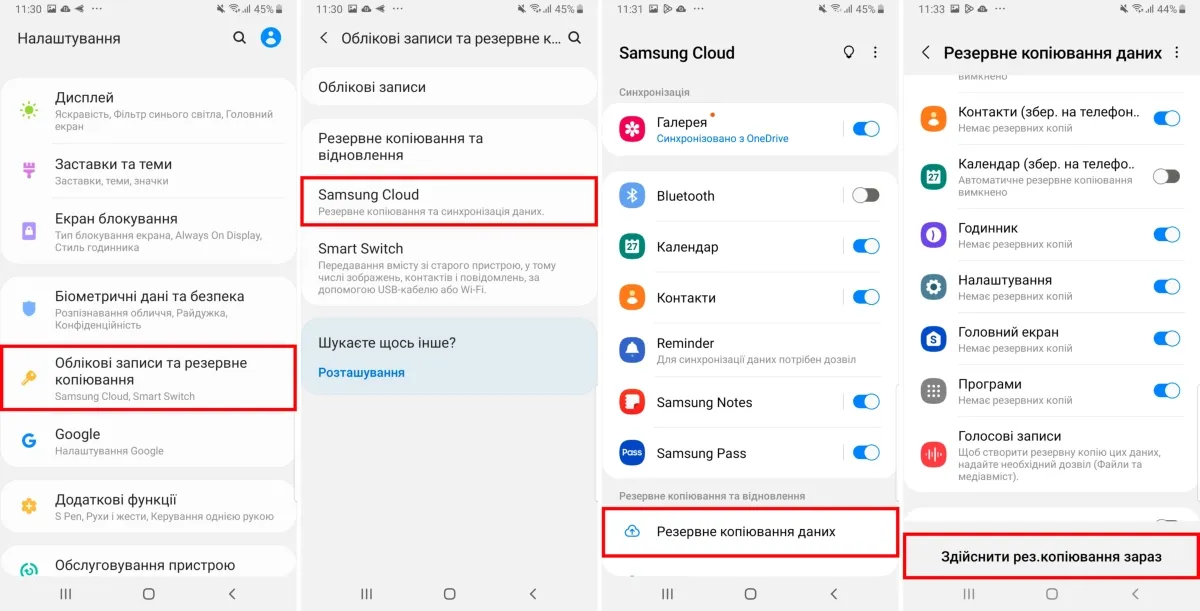
Новый смартфон лежит на столе, экран светится приветствием, а в голове крутится одна мысль: «Как забрать с собой все чаты, фото из отпуска и те самые любимые обои?» Перенести данные с андроида на андроид сегодня можно за 20–40 минут, если выбрать правильный путь. Самый простой и самый полный вариант — воспользоваться встроенной функцией копирования во время первого включения нового устройства. Система сама соединяет телефоны по Wi-Fi или кабелю и переносит приложения, контакты, сообщения, настройки и большинство файлов.
Этот официальный механизм работает на Android 10 и более новых версиях, поддерживает как беспроводное соединение, так и кабель. Если вы уже прошли начальную настройку или хотите перенести данные позже — есть Google One, фирменные инструменты производителей и несколько проверенных ручных способов. Ниже разберём каждый вариант подробно, с подводными камнями и реальными советами, которые экономят время и нервы.
Подготовка к переносу: что сделать заранее
Перед тем как касаться экрана нового телефона, стоит потратить десять минут на подготовку. Оба устройства должны быть заряжены минимум на 50–60 %. Лучше подключить их к зарядке на всё время процесса — перенос больших объёмов фото и видео может длиться час и больше.
Проверьте свободное место на новом смартфоне. Если там 128 ГБ, а на старом накопилось 90 ГБ фото и приложений, система предупредит и предложит выбрать, что именно копировать. Сделайте скриншоты важных настроек: пароли Wi-Fi, которые вы помните с трудом, расположение виджетов, особые жесты. Обновите систему на старом телефоне до последней доступной версии — это уменьшает шансы на сбои.
Обязательно войдите в ту же учётную запись Google на обоих устройствах. Без неё часть данных (календарь, контакты, история поиска) просто не синхронизируется. Если на старом телефоне давно не делали резервную копию, зайдите в «Настройки» → Google → «Резервное копирование» и запустите процесс вручную.
Официальный способ Google: копирование во время настройки
Это самый тёплый и самый удобный путь. Когда вы впервые включаете новый Android, система сама предлагает «Скопировать приложения и данные». Вот как это выглядит шаг за шагом.
Включите новый телефон и следуйте подсказкам на экране. Когда появится предложение настроить устройство с помощью другого, выберите «Устройство Android». Далее система попросит соединить телефоны. Можно пойти двумя путями: беспроводным или кабелем.
Для беспроводного варианта оба смартфона должны быть подключены к одной Wi-Fi сети (или хотя бы иметь интернет). На старом телефоне появится уведомление «Настроить новое устройство». Нажмите его, отсканируйте QR-код с нового экрана или введите код, который показывает система. После соединения вы увидите список того, что можно скопировать: приложения, фото, видео, контакты, SMS, историю звонков, настройки системы, учётные записи.
Кабельный способ работает быстрее и стабильнее, особенно если фото занимают десятки гигабайтов. Подключите телефоны USB-C кабелем (иногда нужен адаптер OTG). Система распознаёт соединение автоматически. Далее всё так же: выбираете данные и запускаете копирование.
Пока идёт перенос, новый телефон можно уже использовать — система работает в фоне. Не выключайте экраны и не отключайте кабель до конца процесса. После завершения большинство приложений появятся сами, а те, что требуют входа (банки, мессенджеры), попросят авторизацию.
Важно: функция копирования во время настройки доступна только один раз. Если вы её пропустили, придётся или сбрасывать телефон до заводских настроек, или пользоваться другими методами.
Восстановление через Google One, если телефон уже настроен
Иногда новый гаджет уже прошёл начальную настройку, или старый телефон недоступен. Тогда спасает резервная копия Google One. На старом устройстве убедитесь, что резервное копирование включено (Настройки → Google → Резервное копирование). Система сохраняет приложения, настройки, SMS, историю звонков и часть данных приложений.
На новом телефоне зайдите в «Настройки» → «Система» → «Резервное копирование» или «Учётные записи и резервное копирование» → «Восстановить». Войдите в ту же Google-учётную запись и выберите нужную копию. Процесс занимает от 10 минут до часа в зависимости от объёма. Фото и видео лучше подтягивать отдельно через Google Фото — так быстрее и надёжнее.
Samsung Smart Switch: идеальный вариант для Galaxy
Если хотя бы один из телефонов — Samsung, обязательно попробуйте Smart Switch. Эта программа умеет больше, чем стандартный Google-инструмент: переносит даже расположение иконок на рабочем столе, заметки, будильники и данные некоторых приложений Galaxy.
Установите Smart Switch на оба устройства (на новых Galaxy он уже есть). Запустите, выберите «Беспроводное» или «Кабель». На старом телефоне нажмите «Отправить», на новом — «Получить». Программа покажет подробный список: контакты, сообщения, фото, музыка, видео, календарь, настройки Wi-Fi, даже историю звонков. Можно снять галочки с того, что не нужно.
По данным samsung.com, Smart Switch успешно работает не только между Galaxy, но и с другими Android-устройствами. Кабельный способ обычно быстрее и позволяет перенести больше данных приложений.
Фирменные инструменты других производителей
Xiaomi, Redmi и Poco имеют Mi Mover (иногда называется Clone Phone). Устанавливаете на оба телефона, создаёте точку доступа на новом, подключаете старый и выбираете, что отправить. Программа хорошо справляется с приложениями, сообщениями, фото и даже некоторыми системными настройками MIUI.
У Realme, OPPO и OnePlus есть Clone Phone или Phone Clone. Алгоритм почти идентичен: QR-код, выбор данных, ожидание. Huawei (если без Google-сервисов) использует Phone Clone через собственную экосистему.
Эти инструменты удобны, когда оба телефона одной марки. Если бренды разные — лучше оставаться на официальном Google-способе или комбинировать несколько методов.
Ручные способы: когда автоматика не подходит
Иногда нужно перенести лишь часть данных или система отказывается копировать большие файлы. Тогда на помощь приходят классические инструменты.
Фото и видео — через Google Фото. Включите резервное копирование на старом телефоне, дождитесь синхронизации, войдите в ту же учётную запись на новом. Все снимки появятся сами. Для музыки и документов подойдёт Google Диск или обычный файловый менеджер через USB-кабель и компьютер.
Контакты синхронизируются автоматически, если они сохранены в Google. Если нет — экспортируйте их в файл .vcf и импортируйте на новое устройство. SMS и историю звонков можно сохранить через специальные приложения-бэкаперы, но самое надёжное — дождаться, пока их подхватит официальное копирование.
Отдельно о WhatsApp, Telegram и других мессенджерах
WhatsApp имеет собственный механизм переноса. На старом телефоне откройте «Настройки» → «Чаты» → «Перенести чаты» → «Начать». На новом установите WhatsApp, введите тот же номер и отсканируйте QR-код. Полная история с медиа переедет без Google Drive. Альтернатива — классический бэкап в Google Drive, но он занимает больше времени и зависит от интернета.
Telegram синхронизируется через облако автоматически. Достаточно войти под той же учётной записью — все чаты, медиа и даже секретные чаты (если не выходили из них) появятся сами. Viber и Signal требуют отдельного экспорта или QR-кода для переноса.
Типичные ошибки при переносе данных
Ошибка №1. Начать настройку нового телефона без Wi-Fi или с разряженной батареей. Процесс обрывается, и приходится начинать сначала.
Ошибка №2. Пропустить этап копирования при первом запуске. Позже найти эту функцию значительно сложнее, иногда приходится сбрасывать телефон.
Ошибка №3. Пытаться перенести всё подряд, когда на новом устройстве мало места. Система либо зависает, либо копирует только часть.
Ошибка №4. Забыть сделать отдельный бэкап WhatsApp. После переноса оказывается, что чаты за последние месяцы исчезли.
Ошибка №5. Использовать старые сторонние приложения вроде SHAREit или Xender для полного переноса. Они передают файлы, но не системные настройки и данные приложений, плюс часто содержат лишнюю рекламу.
Большинство этих ошибок легко избежать, если сначала сделать полную резервную копию Google One и проверить свободное место.
Сравнение основных способов
Чтобы легче выбрать, вот краткая таблица:
| Способ | Скорость | Полнота данных | Когда использовать |
|---|---|---|---|
| Google во время настройки | Высокая (кабель ещё быстрее) | Очень высокая | Первый запуск нового телефона |
| Google One восстановление | Средняя | Высокая | Телефон уже настроен |
| Samsung Smart Switch | Очень высокая | Максимальная для Galaxy | Samsung ↔ любой Android |
| Mi Mover / Clone Phone | Высокая | Высокая внутри бренда | Xiaomi, Realme, OPPO |
| Ручной (Google Фото + Диск) | Зависит от интернета | Селективная | Когда нужно только фото или файлы |
Данные в таблице собраны на основе официальных рекомендаций support.google.com и практического опыта пользователей 2025–2026 годов.
Безопасность при переносе
Все официальные способы Google и производителей шифруют данные во время передачи. Сторонние приложения из Google Play лучше проверять на отзывы и права доступа. Никогда не подключайте телефон к незнакомым компьютерам и не сканируйте случайные QR-коды из сомнительных инструкций.
После успешного переноса сделайте заводской сброс старого телефона, если планируете его продать или отдать. Сначала выйдите из всех учётных записей, удалите отпечатки пальцев и лица, а уже потом стирайте данные.
Перенос данных с андроида на андроид в 2026 году стал настолько отработанным процессом, что даже новичок справляется с ним за один вечер. Главное — не спешить на этапе подготовки и выбирать официальные инструменты. Тогда новый телефон ощущается родным уже с первых минут, а все воспоминания, чаты и привычки остаются с вами.