 By Левчина Вероніка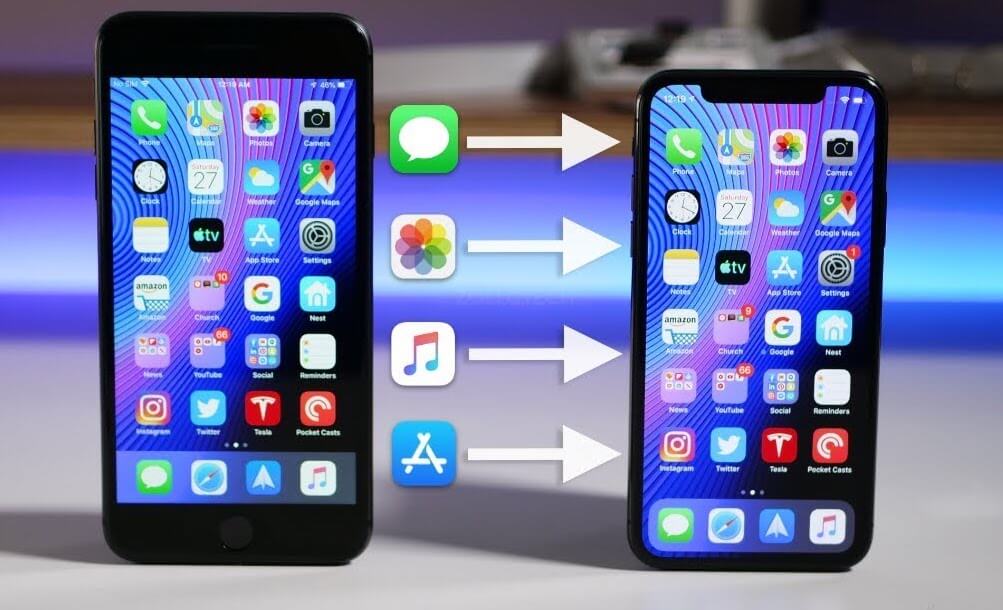
Найпростіший і надійний спосіб перенести дані з одного телефона на інший — скористатися вбудованими інструментами під час першого налаштування нового пристрою. На Android це майстер «Копіювання даних» через кабель або Wi-Fi, на iPhone — «Швидкий початок» плюс iCloud. Для переходу з Android на iPhone працює офіційний застосунок Move to iOS, а з iPhone на Android — оновлені можливості Android 17 і фірмові утиліти на кшталт Smart Switch. Усе займає від 15 хвилин до кількох годин залежно від обсягу інформації, але результат того вартий: контакти, фото, повідомлення, налаштування й навіть частина історії месенджерів опиняються на новому гаджеті майже без втрат.
Процес став помітно зручнішим саме у 2026 році. Виробники нарешті прибрали більшість бар’єрів між екосистемами. Тепер можна переносити паролі, passkey, дані eSIM, історію викликів і навіть деякі елементи домашнього екрана без сторонніх програм. Головне — підготуватися заздалегідь і не поспішати.
Підготовка: що зробити до старту, щоб нічого не втратити
Перед тим як торкатися кнопок «Перенести», обидва телефони мають бути готовими. Зарядіть їх мінімум до 80 відсотків і тримайте підключеними до зарядки протягом усього процесу. Переконайтеся, що на новому пристрої достатньо вільного місця — краще, щоб запас становив принаймні 20–30 відсотків від обсягу даних, які ви плануєте перемістити.
Оновіть операційні системи на обох апаратах до останніх доступних версій. На Android це може бути Android 17 або відповідна фірмова оболонка, на iPhone — iOS 26.x. Стабільний Wi-Fi обов’язковий, якщо вибираєте бездротовий шлях. Мобільний інтернет краще вимкнути на старому телефоні, щоб він не втручався у тимчасову мережу, яку створює новий гаджет.
Зробіть резервну копію всього важливого. На Android увімкніть резервне копіювання Google One або Google Drive. На iPhone — iCloud Backup. Окремо синхронізуйте Google Фото чи iCloud Photos. Якщо користуєтеся WhatsApp, Telegram чи іншими месенджерами, перевірте їхні власні резервні копії. Цей крок рятує, коли щось піде не за планом.
Перевірте, чи підтримує ваш оператор перенесення eSIM. У 2026 році багато операторів уже дозволяють це робити безпосередньо під час міграції, але краще уточнити заздалегідь.
Як перенести дані з Android на Android
Android-користувачі мають найбільший вибір. Найзручніший варіант — скористатися майстром копіювання під час першого увімкнення нового телефону.
Увімкніть новий апарат, підключіть його до Wi-Fi і дійдіть до екрана «Копіювати програми та дані». Оберіть «Зі старого пристрою Android». Можна з’єднати телефони кабелем USB-C (найшвидший спосіб) або через Wi-Fi. На старому телефоні підтвердіть PIN-код або біометрію, виберіть, що саме переносити: застосунки, фото, контакти, повідомлення, налаштування Wi-Fi, історію дзвінків.
Кабельне підключення часто справляється з 50 гігабайтами за 30–40 хвилин. Бездротовий варіант трохи повільніший, але зручніший, якщо кабель не підходить.
Якщо телефон уже налаштований, доведеться або скинути його до заводських налаштувань, або скористатися хмарою. Увімкніть резервне копіювання на старому пристрої: Налаштування → Google → Резервне копіювання → Створити резервну копію зараз. На новому телефоні увійдіть у той самий Google-акаунт і відновіть дані з копії.
Фірмові інструменти дають ще більше можливостей. Samsung Smart Switch переносить майже все, включно з налаштуваннями оболонки One UI, шпалерами та навіть деякими даними сторонніх застосунків. Xiaomi Mi Mover працює через пряме Wi-Fi-з’єднання і чудово справляється між пристроями HyperOS. Huawei Phone Clone, Oppo Clone Phone і подібні утиліти від інших брендів також добре зарекомендували себе.
Як перенести дані з iPhone на iPhone
Apple зробила цей процес майже безболісним. Покладіть старий і новий iPhone поруч. На новому пристрої з’явиться анімація «Швидкий початок». Відскануйте хмаринку камерою старого iPhone, введіть код-пароль і оберіть спосіб перенесення: безпосередньо з пристрою або через iCloud.
Прямий перенос швидший і не залежить від швидкості інтернету. Через iCloud зручніше, якщо старий телефон уже продали або він несправний. У будь-якому випадку переносяться контакти, фото, повідомлення, налаштування, ключі доступу, дані Health і більшість застосунків.
Якщо «Швидкий початок» недоступний, створіть резервну копію в iCloud на старому iPhone (Налаштування → [Ваше ім’я] → iCloud → Резервне копіювання iCloud) і відновіть її на новому під час налаштування.
Як перенести дані з Android на iPhone
Офіційний і найповніший спосіб — застосунок Move to iOS від Apple. Він доступний у Google Play. Працює лише під час першого налаштування iPhone (або після повного скидання).
На iPhone дійдіть до екрана «Програми та дані», оберіть «Перенести дані з Android». На Android запустіть Move to iOS, введіть код, який з’явиться на екрані iPhone, і виберіть потрібні категорії. Підтримуються контакти, SMS, фото й відео з камери, календарі, закладки Chrome, облікові записи пошти, історія викликів, голосові нотатки та медіафайли WhatsApp.
У 2026 році для Android 17 і новіших версій з’явилася можливість перенесення без окремого застосунку — через QR-код. Кабель USB-C також підтримується і значно прискорює процес.
Після завершення завантажте потрібні програми з App Store. Платні застосунки та дані всередині деяких програм доведеться налаштовувати вручну.
Як перенести дані з iPhone на Android
У 2026 році цей напрямок став помітно простішим завдяки Android 17. Під час налаштування нового Android оберіть «Налаштувати з iPhone». На екрані з’явиться QR-код. Відскануйте його камерою iPhone. Пристрої з’єднаються бездротово, і ви зможете вибрати, що переносити.
Оновлений інструмент переносить фото, відео, контакти, календарі, повідомлення (включаючи SMS, MMS, RCS і навіть історію iMessage з медіа та стікерами), паролі, passkey, облікові дані Wi-Fi, історію викликів, будильники, файли, вкладення з Notes і навіть eSIM (залежно від оператора). Домашній екран, шпалери та частина налаштувань доступності також можуть перейти.
Для Samsung додатково працює Smart Switch, який часто справляється ще краще. Якщо бездротовий варіант недоступний, використовуйте кабель Lightning–USB-C або USB-C–USB-C.
| Ситуація | Найкращий спосіб | Що переноситься | Орієнтовний час |
|---|---|---|---|
| Android → Android | Майстер копіювання + кабель | Майже все + налаштування | 20–60 хв |
| iPhone → iPhone | Швидкий початок | Повна екосистема Apple | 15–40 хв |
| Android → iPhone | Move to iOS | Контакти, фото, SMS, WhatsApp | 30–120 хв |
| iPhone → Android | Android 17 / Smart Switch | Фото, паролі, повідомлення, eSIM | 20–90 хв |
Дані таблиці базуються на офіційних рекомендаціях support.apple.com та android.com станом на 2026 рік.
Окремі типи даних: фото, контакти, месенджери
Контакти та календарі найпростіше синхронізувати через Google-акаунт або iCloud. Увімкніть синхронізацію на старому телефоні, увійдіть у той самий акаунт на новому — і все з’явиться автоматично.
Фото та відео краще спочатку завантажити в Google Фото або iCloud Photos. Після цього вони стануть доступними на будь-якому пристрої. Якщо обсяг великий, кабельне копіювання через комп’ютер залишається перевіреним варіантом.
WhatsApp вимагає окремої уваги. З Android на iPhone найнадійніше працює Move to iOS під час налаштування — просто позначте WhatsApp у списку. З iPhone на Android використовуйте офіційну функцію «Перенести чати на Android» у налаштуваннях WhatsApp. На новому Android під час setup з’явиться QR-код, який потрібно відсканувати. Чати, медіа та налаштування переносяться локально через Wi-Fi або кабель.
Telegram і більшість інших месенджерів синхронізуються через хмару після входу в акаунт. Важливі файли та документи краще додатково зберегти в Google Drive чи OneDrive.
Типові помилки, які коштують нервів і часу
Найчастіша помилка — починати перенесення на вже налаштованому телефоні. Багато офіційних інструментів працюють лише під час першого setup. Доводиться скидати все до заводських і починати спочатку.
Друга класика — недостатньо місця на новому пристрої. Процес обривається на половині, і доводиться чистити пам’ять і повторювати.
Третя — забути вимкнути мобільний інтернет або оптимізатори батареї. Вони розривають тимчасове з’єднання. Четверта — не оновити WhatsApp чи системні застосунки. П’ята — продати старий телефон до перевірки, що все на місці.
Завжди залишайте старий телефон увімкненим і підключеним до зарядки щонайменше добу після перенесення. Це страховка на випадок, якщо щось виявиться відсутнім.
Безпека та фінальні перевірки
Після перенесення обов’язково перевірте ключові розділи: галерею, контакти, повідомлення, банківські застосунки, двофакторну автентифікацію. Увійдіть у всі важливі акаунти і переконайтеся, що коди 2FA працюють.
На старому телефоні після успішної перевірки зробіть повне скидання до заводських налаштувань. Це захистить ваші дані, якщо гаджет піде новому власнику. Перед скиданням вийдіть з усіх акаунтів і відв’яжіть пристрій від Find My iPhone або Google Find My Device.
Якщо користуєтеся менеджером паролів, переконайтеся, що всі записи синхронізовані. Passkey, які підтримуються в Android 17 і сучасних iOS, тепер переносяться значно краще, але ручна перевірка ніколи не завадить.
Перенесення даних з одного телефона на інший у 2026 році більше не схоже на квест із непередбачуваним фіналом. Вбудовані інструменти, оновлені протоколи між Apple і Google та фірмові утиліти виробників зробили цей процес зрозумілим навіть для тих, хто береться за нього вперше. Головне — не ігнорувати підготовку, не поспішати і завжди мати резервну копію. Тоді новий телефон одразу відчується своїм, а всі спогади, контакти й звички переїдуть разом із вами без зайвих пригод.