 By Левчина Вероніка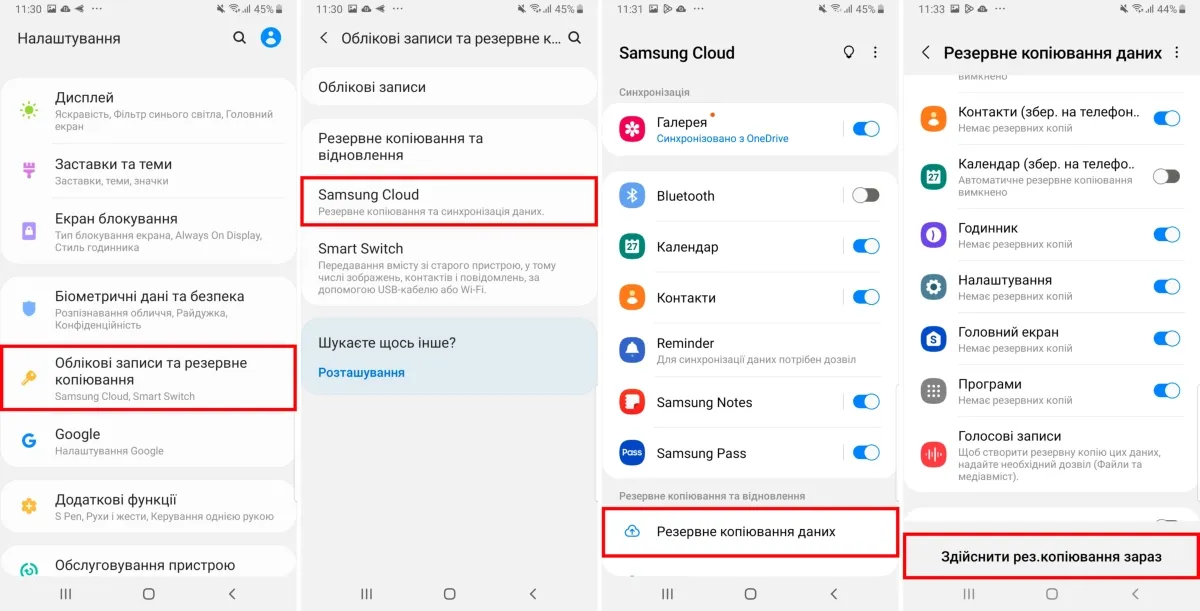
Новий смартфон лежить на столі, екран світиться привітанням, а в голові крутиться одна думка: «Як забрати з собою всі чати, фото з відпустки і ті самі улюблені шпалери?» Перенести дані з андроїда на андроїд сьогодні можна за 20–40 хвилин, якщо обрати правильний шлях. Найпростіший і найповніший варіант — скористатися вбудованою функцією копіювання під час першого увімкнення нового пристрою. Система сама з’єднує телефони по Wi-Fi або кабелю й переносить додатки, контакти, повідомлення, налаштування та більшість файлів.
Цей офіційний механізм працює на Android 10 і новіших версіях, підтримує як бездротове з’єднання, так і кабель. Якщо ви вже пройшли початкове налаштування або хочете перенести дані пізніше — є Google One, фірмові інструменти виробників і кілька перевірених ручних способів. Нижче розберемо кожен варіант детально, з підводними каменями й реальними порадами, які економлять час і нерви.
Підготовка до перенесення: що зробити заздалегідь
Перед тим як торкатися екрана нового телефону, варто витратити десять хвилин на підготовку. Обидва пристрої мають бути заряджені мінімум на 50–60 %. Краще підключити їх до зарядки на весь час процесу — перенесення великих обсягів фото й відео може тривати годину й більше.
Перевірте вільне місце на новому смартфоні. Якщо там 128 ГБ, а на старому накопичилося 90 ГБ фото й додатків, система попередить і запропонує вибрати, що саме копіювати. Зробіть скріншоти важливих налаштувань: паролі Wi-Fi, які ви пам’ятаєте насилу, розташування віджетів, особливі жести. Оновіть систему на старому телефоні до останньої доступної версії — це зменшує шанси на збої.
Обов’язково увійдіть у той самий обліковий запис Google на обох пристроях. Без нього частина даних (календар, контакти, історія пошуку) просто не синхронізується. Якщо на старому телефоні давно не робили резервну копію, зайдіть у «Налаштування» → Google → «Резервне копіювання» і запустіть процес вручну.
Офіційний спосіб Google: копіювання під час налаштування
Це найтепліший і найзручніший шлях. Коли ви вперше вмикаєте новий Android, система сама пропонує «Скопіювати додатки й дані». Ось як це виглядає крок за кроком.
Увімкніть новий телефон і дотримуйтесь підказок на екрані. Коли з’явиться пропозиція налаштувати пристрій за допомогою іншого, оберіть «Пристрій Android». Далі система попросить з’єднати телефони. Можна піти двома шляхами: бездротовим або кабелем.
Для бездротового варіанту обидва смартфони мають бути підключені до однієї Wi-Fi мережі (або хоча б мати інтернет). На старому телефоні з’явиться сповіщення «Налаштувати новий пристрій». Натисніть його, відскануйте QR-код з нового екрана або введіть код, який показує система. Після з’єднання ви побачите список того, що можна скопіювати: додатки, фото, відео, контакти, SMS, історію дзвінків, налаштування системи, облікові записи.
Кабельний спосіб працює швидше й стабільніше, особливо якщо фото займають десятки гігабайтів. Підключіть телефони USB-C кабелем (інколи потрібен адаптер OTG). Система розпізнає з’єднання автоматично. Далі все так само: обираєте дані й запускаєте копіювання.
Поки йде перенесення, новий телефон можна вже використовувати — система працює у фоні. Не вимикайте екрани й не від’єднуйте кабель до кінця процесу. Після завершення більшість додатків з’являться самі, а ті, що потребують входу (банки, месенджери), попросять авторизацію.
Важливо: функція копіювання під час налаштування доступна лише один раз. Якщо ви її пропустили, доведеться або скидати телефон до заводських, або користуватися іншими методами.
Відновлення через Google One, якщо телефон уже налаштований
Іноді новий гаджет уже пройшов початкове налаштування, або старий телефон недоступний. Тоді рятує резервна копія Google One. На старому пристрої переконайтеся, що резервне копіювання увімкнене (Налаштування → Google → Резервне копіювання). Система зберігає додатки, налаштування, SMS, історію дзвінків і частину даних додатків.
На новому телефоні зайдіть у «Налаштування» → «Система» → «Резервне копіювання» або «Облікові записи та резервне копіювання» → «Відновити». Увійдіть у той самий Google-акаунт і виберіть потрібну копію. Процес займає від 10 хвилин до години залежно від обсягу. Фото й відео краще підтягувати окремо через Google Фото — так швидше й надійніше.
Samsung Smart Switch: ідеальний варіант для Galaxy
Якщо хоча б один із телефонів — Samsung, обов’язково спробуйте Smart Switch. Ця програма вміє більше, ніж стандартний Google-інструмент: переносить навіть розташування іконок на робочому столі, нотатки, будильники й дані деяких додатків Galaxy.
Встановіть Smart Switch на обидва пристрої (на нових Galaxy він уже є). Запустіть, оберіть «Бездротове» або «Кабель». На старому телефоні натисніть «Надіслати», на новому — «Отримати». Програма покаже детальний список: контакти, повідомлення, фото, музика, відео, календар, налаштування Wi-Fi, навіть історію дзвінків. Можна зняти галочки з того, що не потрібно.
За даними samsung.com, Smart Switch успішно працює не лише між Galaxy, а й з іншими Android-пристроями. Кабельний спосіб зазвичай швидший і дозволяє перенести більше даних додатків.
Фірмові інструменти інших виробників
Xiaomi, Redmi та Poco мають Mi Mover (іноді називається Clone Phone). Встановлюєте на обидва телефони, створюєте точку доступу на новому, підключаєте старий і вибираєте, що відправити. Програма добре справляється з додатками, повідомленнями, фото й навіть деякими системними налаштуваннями MIUI.
У Realme, OPPO та OnePlus є Clone Phone або Phone Clone. Алгоритм майже ідентичний: QR-код, вибір даних, очікування. Huawei (якщо без Google-сервісів) використовує Phone Clone через власну екосистему.
Ці інструменти зручні, коли обидва телефони однієї марки. Якщо бренди різні — краще залишатися на офіційному Google-способи або комбінувати кілька методів.
Ручні способи: коли автоматика не підходить
Іноді потрібно перенести лише частину даних або система відмовляється копіювати великі файли. Тоді на допомогу приходять класичні інструменти.
Фото й відео — через Google Фото. Увімкніть резервне копіювання на старому телефоні, дочекайтеся синхронізації, увійдіть у той самий акаунт на новому. Усі знімки з’являться самі. Для музики й документів підходить Google Диск або звичайний файловий менеджер через USB-кабель і комп’ютер.
Контакти синхронізуються автоматично, якщо вони збережені в Google. Якщо ні — експортуйте їх у файл .vcf і імпортуйте на новий пристрій. SMS і історію дзвінків можна зберегти через спеціальні додатки-бекапери, але найнадійніше — дочекатися, поки їх підхопить офіційне копіювання.
Окремо про WhatsApp, Telegram та інші месенджери
WhatsApp має власний механізм перенесення. На старому телефоні відкрийте «Налаштування» → «Чати» → «Перенести чати» → «Почати». На новому встановіть WhatsApp, введіть той самий номер і відскануйте QR-код. Повна історія з медіа переїде без Google Drive. Альтернатива — класичний бекап у Google Drive, але він займає більше часу й залежить від інтернету.
Telegram синхронізується через хмару автоматично. Достатньо увійти під тим самим акаунтом — усі чати, медіа й навіть секретні чати (якщо не виходили з них) з’являться самі. Viber і Signal вимагають окремого експорту або QR-коду для перенесення.
Типові помилки під час перенесення даних
Помилка №1. Почати налаштування нового телефону без Wi-Fi або з розрядженою батареєю. Процес обривається, і доводиться починати спочатку.
Помилка №2. Пропустити етап копіювання під час першого запуску. Пізніше знайти цю функцію значно складніше, іноді доводиться скидати телефон.
Помилка №3. Намагатися перенести все підряд, коли на новому пристрої мало місця. Система або зависає, або копіює лише частину.
Помилка №4. Забути зробити окремий бекап WhatsApp. Після перенесення виявляється, що чати за останні місяці зникли.
Помилка №5. Використовувати старі сторонні додатки на кшталт SHAREit чи Xender для повного перенесення. Вони передають файли, але не системні налаштування й дані додатків, плюс часто містять зайву рекламу.
Більшість цих помилок легко уникнути, якщо спочатку зробити повну резервну копію Google One і перевірити вільне місце.
Порівняння основних способів
Щоб легше обрати, ось стисла таблиця:
| Спосіб | Швидкість | Повнота даних | Коли використовувати |
|---|---|---|---|
| Google під час налаштування | Висока (кабель ще швидше) | Дуже висока | Перший запуск нового телефону |
| Google One відновлення | Середня | Висока | Телефон уже налаштований |
| Samsung Smart Switch | Дуже висока | Максимальна для Galaxy | Samsung ↔ будь-який Android |
| Mi Mover / Clone Phone | Висока | Висока всередині бренду | Xiaomi, Realme, OPPO |
| Ручне (Google Фото + Drive) | Залежить від інтернету | Селективна | Коли потрібно лише фото чи файли |
Дані в таблиці зібрані на основі офіційних рекомендацій support.google.com та практичного досвіду користувачів 2025–2026 років.
Безпека під час перенесення
Усі офіційні способи Google і виробників шифрують дані під час передачі. Сторонні додатки з Google Play краще перевіряти на відгуки й права доступу. Ніколи не підключайте телефон до незнайомих комп’ютерів і не скануйте випадкові QR-коди з сумнівних інструкцій.
Після успішного перенесення зробіть заводське скидання старого телефону, якщо плануєте його продати чи віддати. Спочатку вийдіть з усіх акаунтів, видаліть відбитки пальців і обличчя, а вже потім стирайте дані.
Перенесення даних з андроїда на андроїд у 2026 році стало настільки відпрацьованим процесом, що навіть новачок справляється з ним за один вечір. Головне — не поспішати на етапі підготовки й обирати офіційні інструменти. Тоді новий телефон відчувається рідним уже з перших хвилин, а всі спогади, чати й звички залишаються з вами.